1. VMware Workstation Pro 介绍
1.1 VMware Workstation Pro 简介
VMware Workstation Pro 是一款由 VMware 开发的行业标准桌面虚拟化软件,允许用户在单台物理计算机上同时运行多个操作系统(如 Windows、Linux、macOS 等),为开发、测试及部署应用程序提供隔离的虚拟环境。
- 虚拟化技术原理
VMware Workstation Pro 基于硬件虚拟化技术,通过Hypervisor(虚拟机监控器) 抽象物理机的 CPU、内存、存储等资源,分配给多个虚拟机(VM),每个 VM 可独立运行不同操作系统和应用程序。其核心技术包括:CPU 虚拟化:利用 Intel VT-x/AMD-V 硬件辅助技术,将物理 CPU 资源动态分配给虚拟机,确保多系统并行运行时的性能隔离。内存虚拟化:通过分页和动态分配技术,实现虚拟机内存的高效利用。I/O 虚拟化:模拟虚拟设备(如网卡、硬盘),支持虚拟机与外部网络的交互。
- 多系统兼容性
- 支持 Windows 11/Server 2022、Ubuntu 24.04、macOS(需特殊配置)等主流系统。
- 可运行 32 核 CPU、128 GB 内存的虚拟机,满足高性能计算需求。
- 快照管理
- 创建多个时间点的系统快照,支持一键恢复或跨快照版本提取数据。
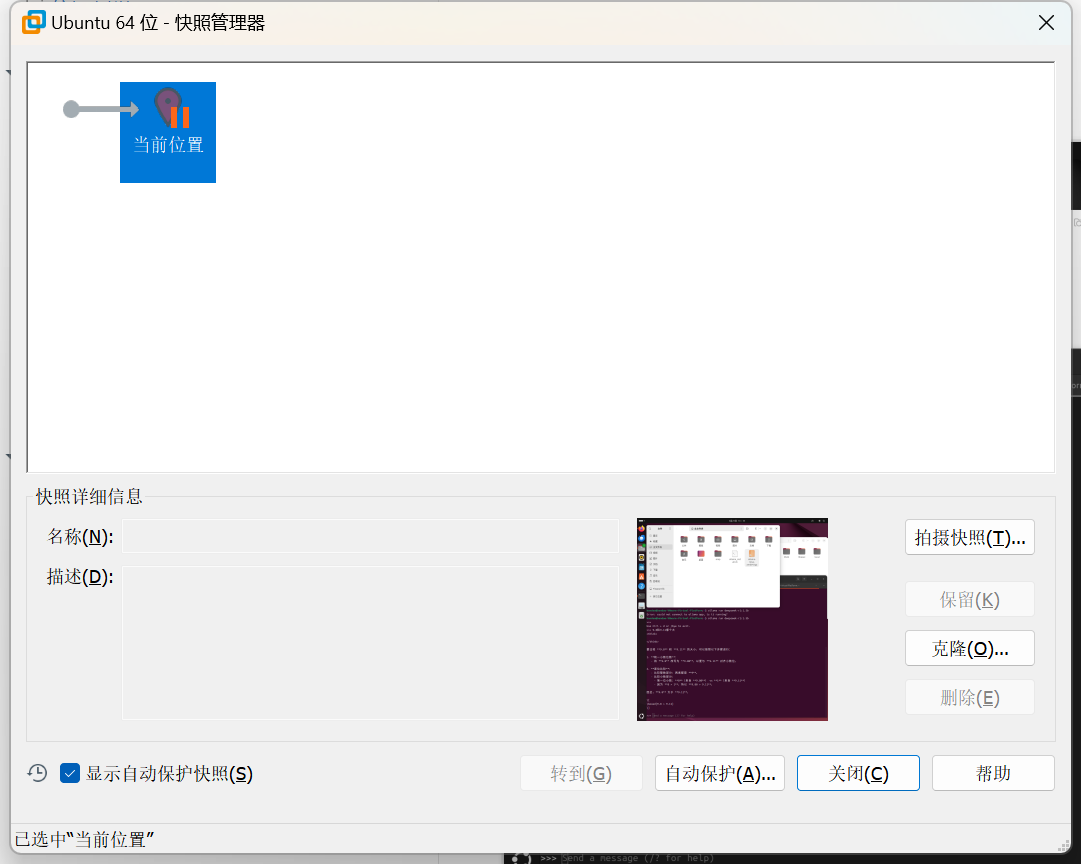
- 创建多个时间点的系统快照,支持一键恢复或跨快照版本提取数据。
- 内存分配原则:
- 单虚拟机内存建议
不超过宿主机物理内存的 70%。 - AI 开发场景中,为训练任务分配更多资源(如 8-12 GB),轻量级测试环境可缩减至 2-4 GB。
- 单虚拟机内存建议
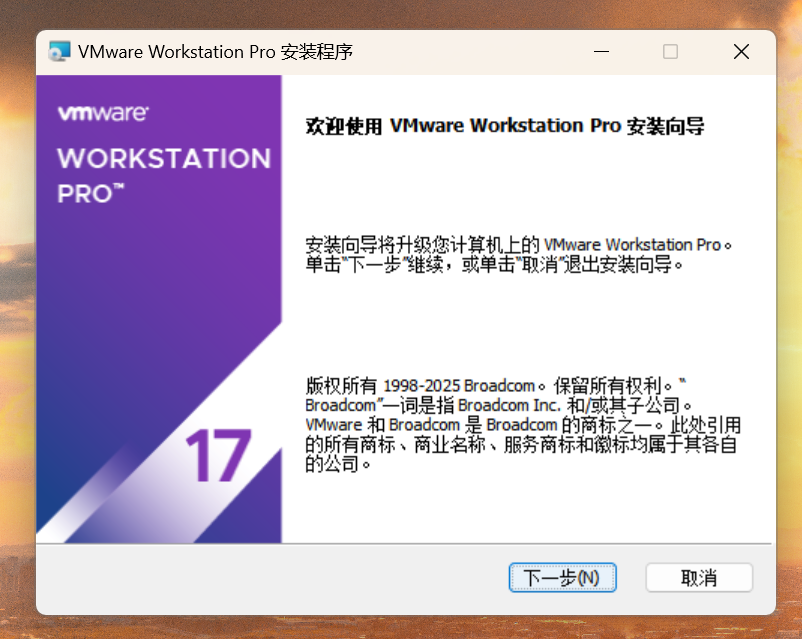
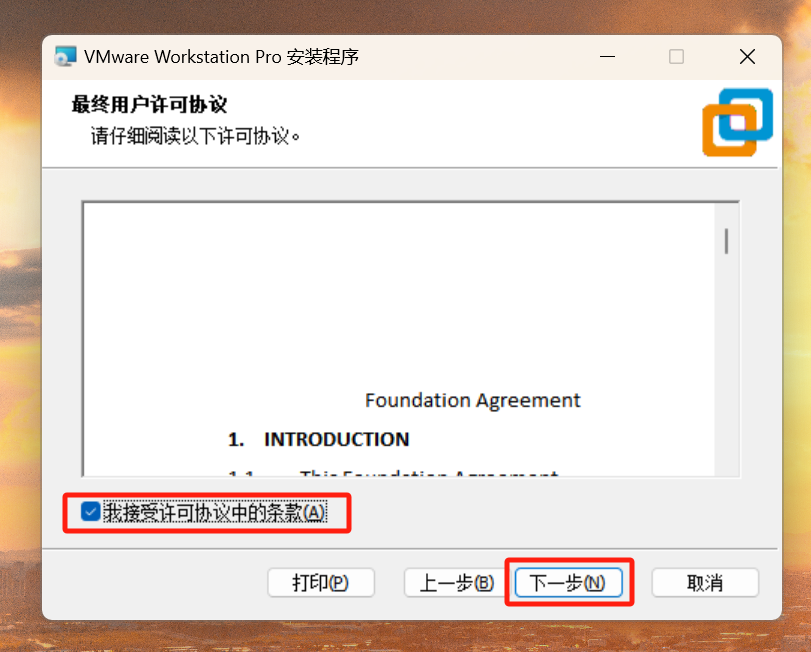
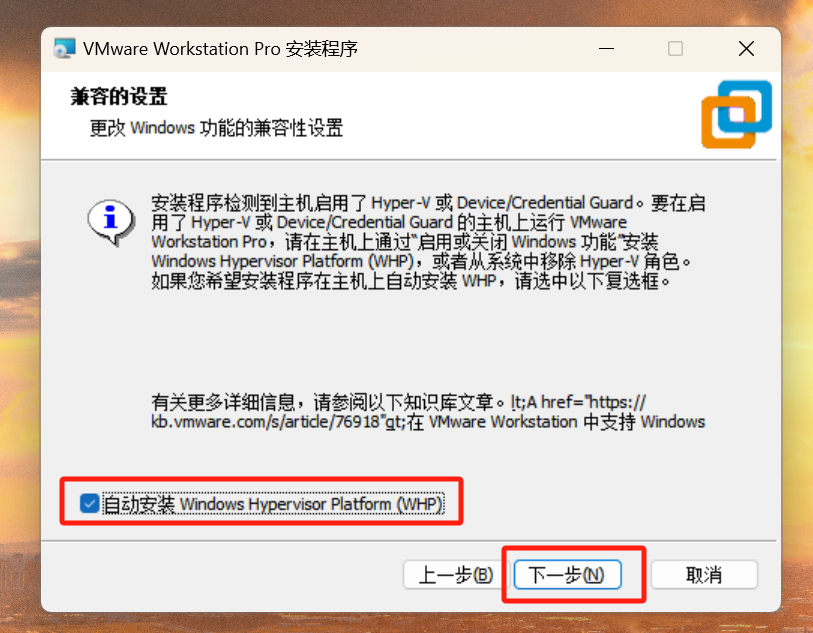
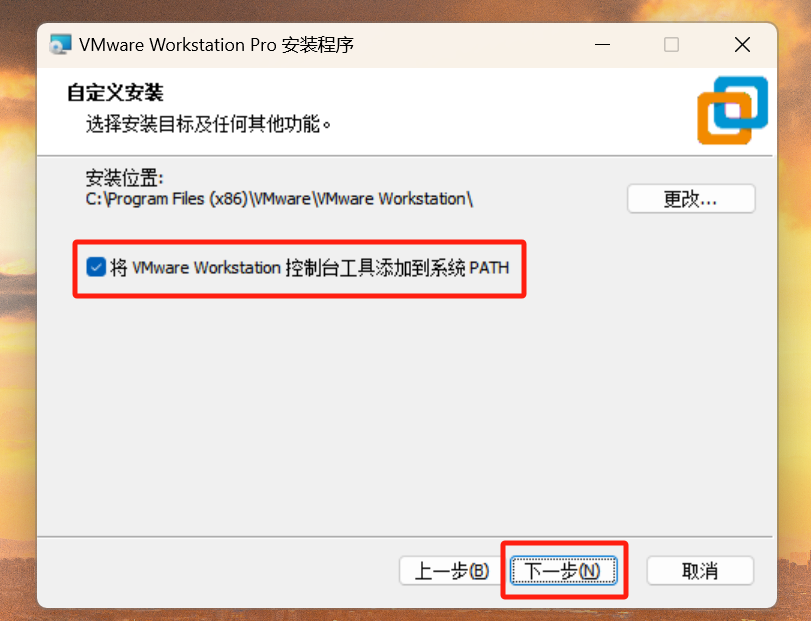
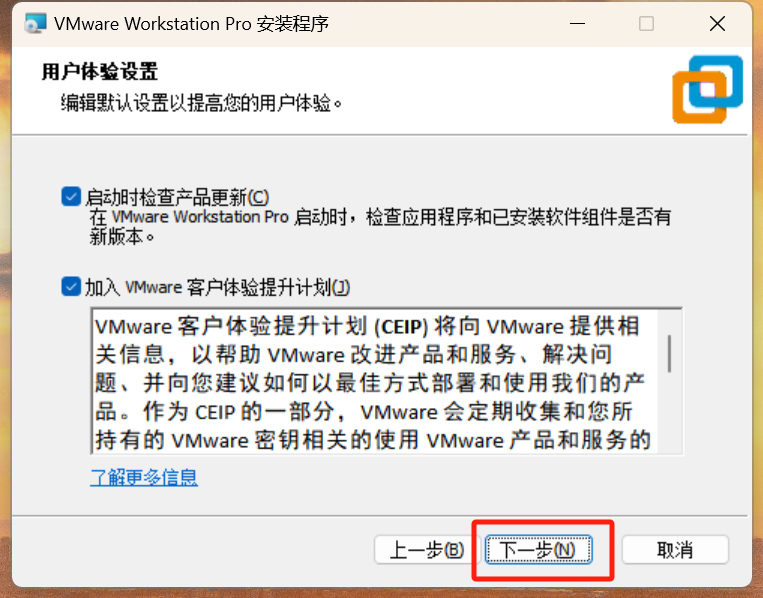
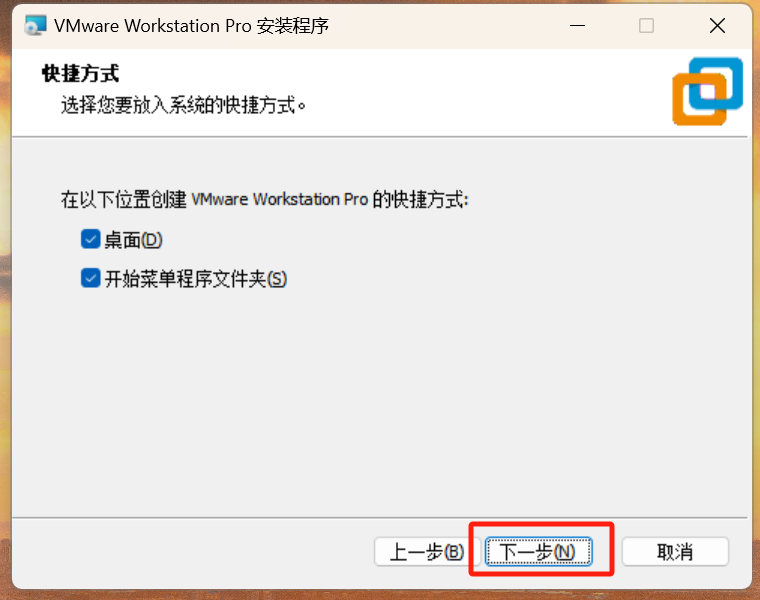
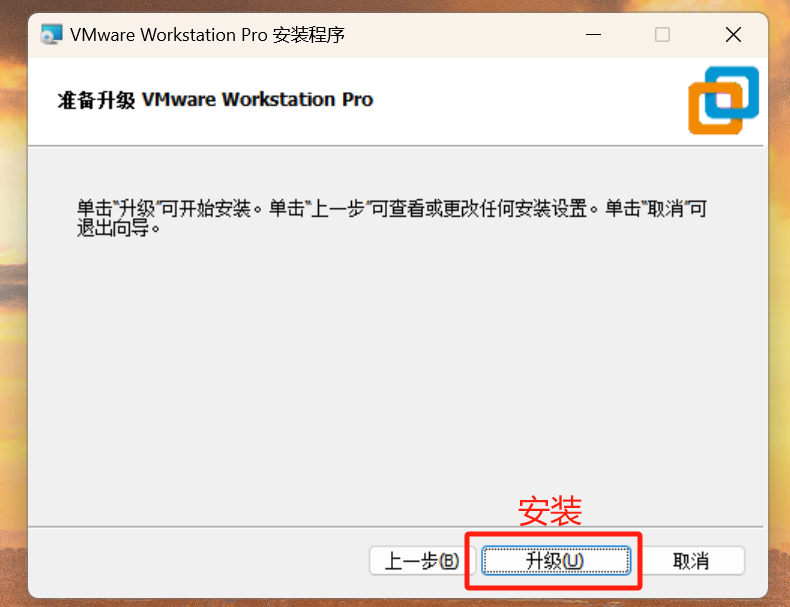
1.2 安装教程
2. VMware Workstation Pro 安装 Ubuntu
2.1 Ubuntu 介绍
Ubuntu 是一款基于 Linux 内核的免费开源操作系统,由 Canonical 公司主导开发,以用户友好性、稳定性和强大的社区生态著称,支持桌面、服务器及云计算等多场景应用,其命名源自非洲哲学“人道待人”的协作精神。
- Ubuntu 版本对比
稳定性与长期支持LTS 版本(如 Ubuntu 22.04/24.04)经过严格测试,默认不升级核心组件(如 GNOME 桌面),专注于安全补丁和硬件支持更新,提供 5 年基础维护,通过 Ubuntu Pro 可延长至 12 年。适用于企业服务器、生产环境及对稳定性要求高的场景。
新版特性支持(如 Ubuntu 25.04)前沿功能与性能优化
新版默认启用 NVIDIA Dynamic Boost 动态调配 CPU/GPU 功耗,提升图形密集型任务性能;搭载 Linux 6.14 内核优化硬件兼容性,GNOME 48 桌面增强动画和窗口管理,工具链(Python/Go/Rust)升级加速应用加载。短期维护与风险普通版本每 6 个月发布一次,提供最新软件(如 GNOME 桌面升级),但维护周期仅 9 个月,需频繁升级且稳定性风险较高,适合开发者或实验性需求。
选择建议企业/服务器场景:优先选择 LTS 版本,如 24.04 LTS(支持 12 年维护、云服务集成)。开发/个人尝鲜:选择新版(如 25.04),利用 Dynamic Boost、GNOME 48 等特性。
- 虚拟机资源配置建议
处理器(CPU)分配核心数原则:
虚拟机分配的 CPU 核心数建议不超过物理机逻辑核心数的50%(例如物理机 8 核,虚拟机分配 2-4 核)。轻量级任务(如命令行测试):2 核即可满足需求。计算密集型任务(如编译、数据库服务):建议分配 4 核以上,并启用超线程(Hyper-Threading)优化多线程性能。
内存(RAM)分配基本需求:Ubuntu 桌面版建议4GB以上内存,服务器版可降至2GB(但需关闭图形界面)。开发或服务器场景(如运行 Docker、IDE):建议8GB以上,避免频繁交换内存影响性能。
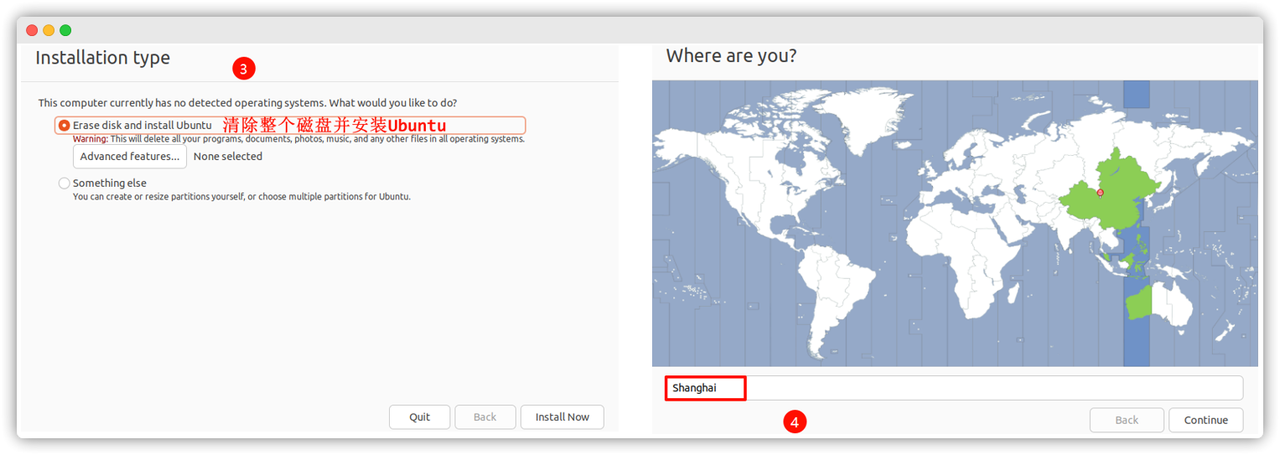
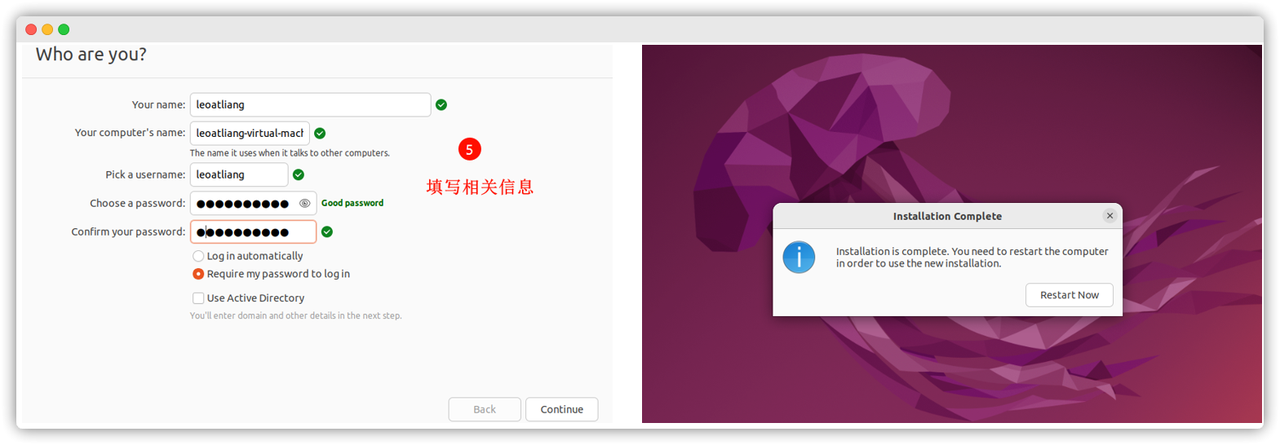
2.2 安装教程
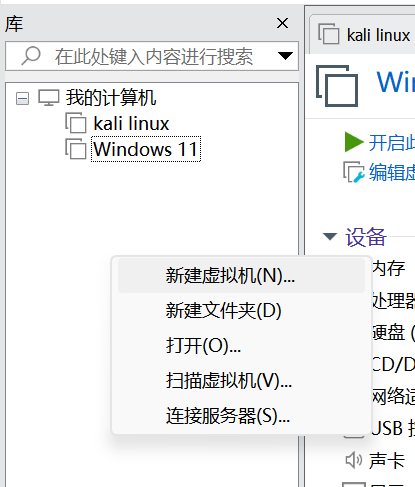
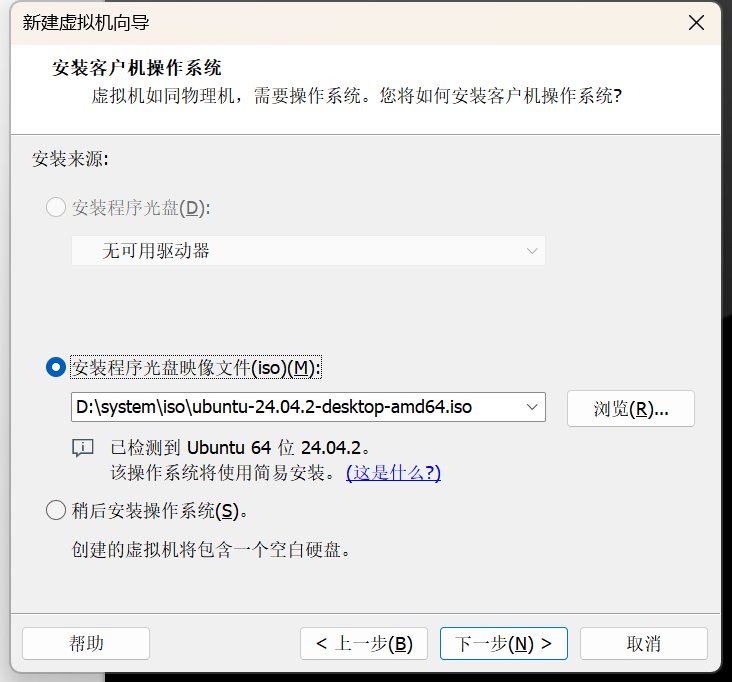
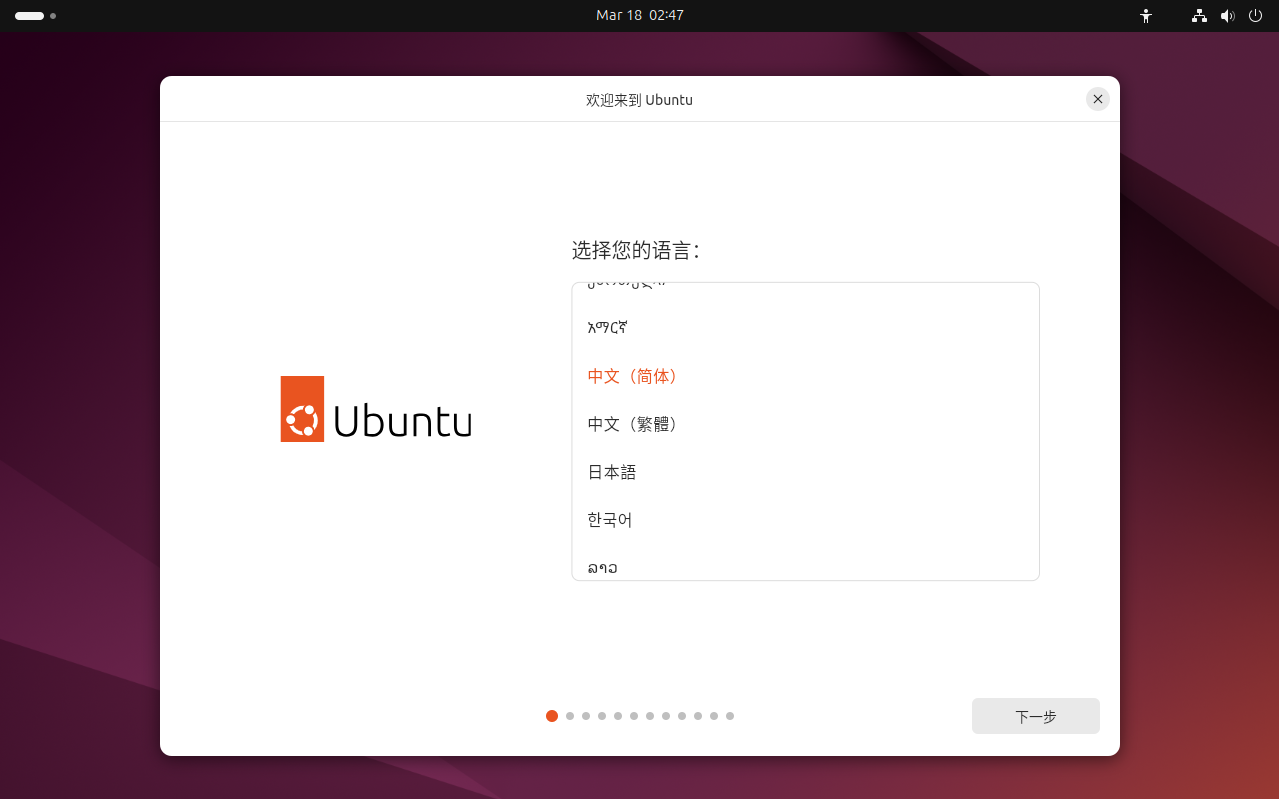
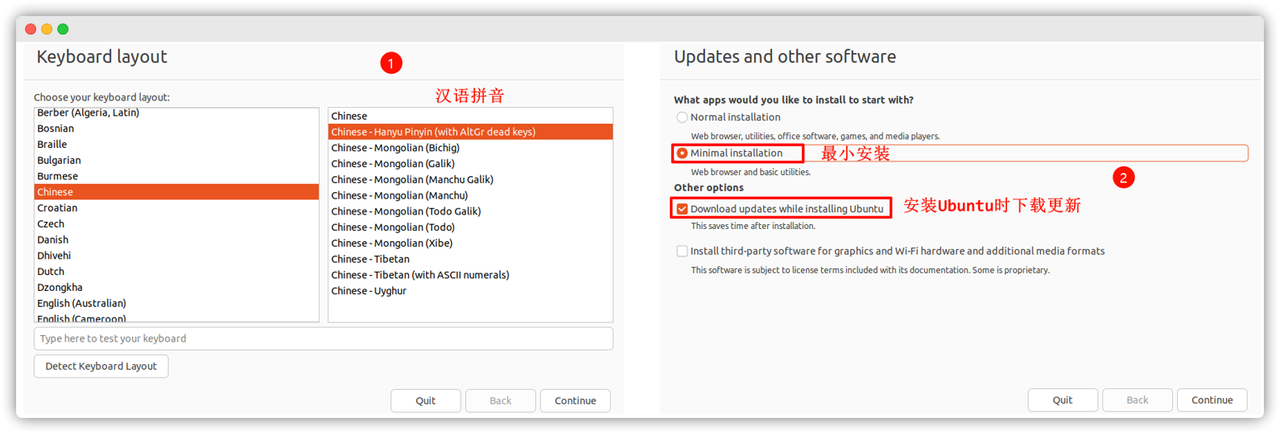
3. Ubuntu 部署 Ollama
3.1 通过官方脚本快速安装
需联网
1 | curl -fsSL https://ollama.com/install.sh | sh |
若网络问题导致失败,可手动下载 Linux 版本并解压安装。
3.2 手动安装 Ollama
3.2.1 下载或拷贝到 Ubuntu
1 | curl -L https://ollama.com/download/ollama-linux-amd64.tgz -o ollama-linux-amd64.tgz2 |
3.2.2 在该文件夹中打开终端,解压到/usr 目录
1 | sudo tar -C /usr -xzf ollama-linux-amd64.tgz |
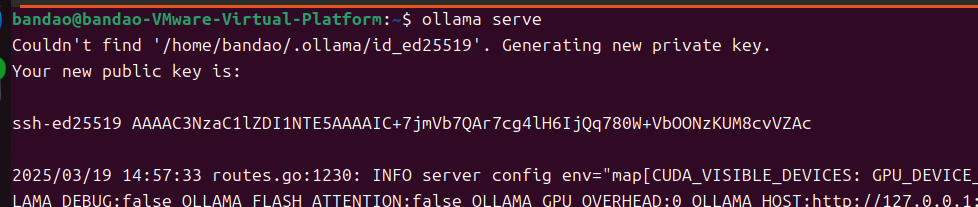
3.2.3 开启程序
1 | ollama serve |
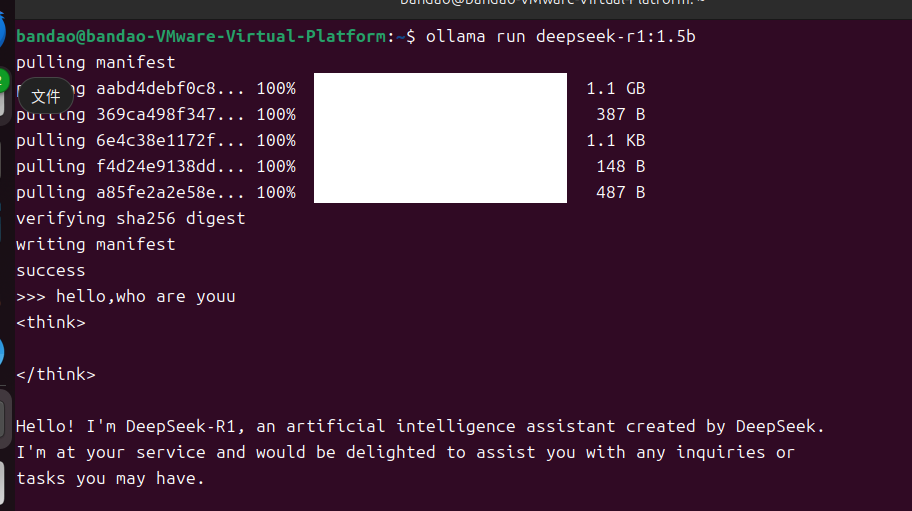
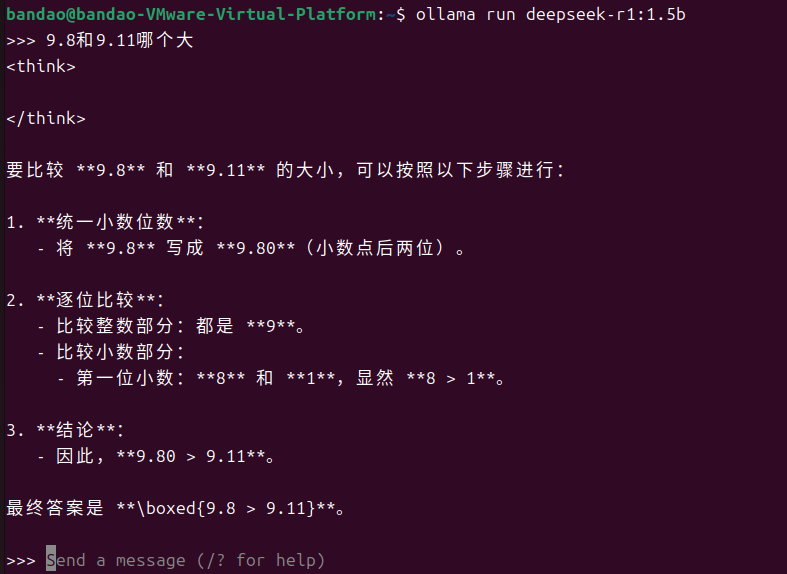
3.2.4 下载模型并且使用
1 | ollama run deepseek-r1:1.5b |
课后作业
安装 VMware Workstation Pro,然后安装系统 Ubuntu,部署 deepseek-r1:1.5b



